Domain rhodinieren.de kaufen?
Wir ziehen mit dem Projekt
rhodinieren.de um.
Sind Sie am Kauf der Domain
rhodinieren.de interessiert?
domain@kv-gmbh.de · 0541-91531010
Domain rhodinieren.de kaufen?
Wo ist die Eingabeaufforderung?
Die Eingabeaufforderung ist ein Befehlszeilen-Tool, das auf Windows-Computern verfügbar ist. Sie ermöglicht es Benutzern, Befehle direkt in das System einzugeben, um verschiedene Aufgaben auszuführen. Um die Eingabeaufforderung zu öffnen, können Sie nach "cmd" suchen oder "Eingabeaufforderung" im Startmenü eingeben. Alternativ können Sie auch die Tastenkombination "Windows + R" drücken und "cmd" eingeben. Die Eingabeaufforderung ist ein leistungsstarkes Werkzeug für fortgeschrittene Benutzer, um verschiedene Systemoperationen durchzuführen. Wenn Sie Probleme haben, die Eingabeaufforderung zu finden, können Sie auch in der Systemsteuerung oder im Windows-Verzeichnis danach suchen. **
Was ist eine Eingabeaufforderung?
Eine Eingabeaufforderung ist ein Text oder ein Symbol, das auf einem Computerbildschirm angezeigt wird und den Benutzer dazu auffordert, eine bestimmte Aktion auszuführen. Dies kann beispielsweise das Eingeben eines Befehls, einer Anfrage oder einer Information sein. Die Eingabeaufforderung wird häufig in einem Terminal oder einer Kommandozeile verwendet, um mit dem Betriebssystem zu interagieren. Sie ermöglicht es dem Benutzer, Befehle direkt an das System zu senden, um bestimmte Aufgaben auszuführen oder Informationen abzurufen. In der Regel wird die Eingabeaufforderung durch ein blinkendes Cursor-Symbol angezeigt, das darauf wartet, dass der Benutzer seine Eingabe eingibt. **

Ähnliche Suchbegriffe für Eingabeaufforderung
Top-Angebote
Produkte zum Begriff Eingabeaufforderung:
-
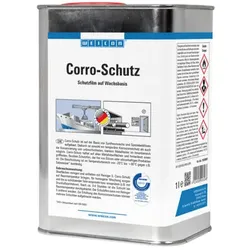
Corro-Schutz | wachsartiger Korrosionsschutz | 1 L | farblosWEICON Corro-Schutz ist ein TÜV-geprüfter Schutzfilm und konserviert Werkzeuge und Präzisionsteile aus Metall dauerhaft mit einer trockenen und wachsartigen Schicht. Corro-Schutz kann als sicherer Korrosionsschutz von blanken, nicht lackierten Metallteilen, bei der Innenlagerung von Werkstücken, als Korrosionsschutz bei Überseeversand und zur Konservierung von Werkzeugen und Präzisionsteilen zum Einsatz kommen. Bei Bedarf kann der Schutzfilm leicht entfernt werden (z.B. mit WEICON Reiniger S). geeignet für die Verarbeitung mit: WPS 1500 | WSD 400 Geruch: Lösemittel IMPA-Code: 252109/10/11 Merkmale: RWTÜV-geprüft, auf Wachsbasis Mindestlagerfähigkeit|bei Raumtemperatur: 24 Mon. Salzsprühnebeltest|DIN 50021/DIN 53167: > 500 Std.34,07 €*Versand: 5,35 €Sichere Weiterleitung zum Anbieter
-
Corro-Schutz | wachsartiger Korrosionsschutz | 10 L | farblosWEICON Corro-Schutz ist ein TÜV-geprüfter Schutzfilm und konserviert Werkzeuge und Präzisionsteile aus Metall dauerhaft mit einer trockenen und wachsartigen Schicht. Corro-Schutz kann als sicherer Korrosionsschutz von blanken, nicht lackierten Metallteilen, bei der Innenlagerung von Werkstücken, als Korrosionsschutz bei Überseeversand und zur Konservierung von Werkzeugen und Präzisionsteilen zum Einsatz kommen. Bei Bedarf kann der Schutzfilm leicht entfernt werden (z.B. mit WEICON Reiniger S). Breite: 185.0 geeignet für die Verarbeitung mit: WPS 1500 | WSD 400 Geruch: Lösemittel IMPA-Code: 252110 Merkmale: RWTÜV-geprüft, auf Wachsbasis Mindestlagerfähigkeit|bei Raumtemperatur: 24 Mon. Salzsprühnebeltest|DIN 50021/DIN 53167: > 500 Std.213,97 €*Versand: 0,00 €Sichere Weiterleitung zum Anbieter
-
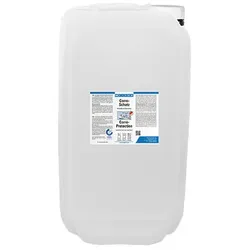
Corro-Schutz | wachsartiger Korrosionsschutz | 28 L | farblosWEICON Corro-Schutz ist ein TÜV-geprüfter Schutzfilm und konserviert Werkzeuge und Präzisionsteile aus Metall dauerhaft mit einer trockenen und wachsartigen Schicht. Corro-Schutz kann als sicherer Korrosionsschutz von blanken, nicht lackierten Metallteilen, bei der Innenlagerung von Werkstücken, als Korrosionsschutz bei Überseeversand und zur Konservierung von Werkzeugen und Präzisionsteilen zum Einsatz kommen. Bei Bedarf kann der Schutzfilm leicht entfernt werden (z.B. mit WEICON Reiniger S). Breite: 240.0 geeignet für die Verarbeitung mit: WPS 1500 | WSD 400 Geruch: Lösemittel IMPA-Code: 252111 Merkmale: RWTÜV-geprüft, auf Wachsbasis Mindestlagerfähigkeit|bei Raumtemperatur: 24 Mon. Salzsprühnebeltest|DIN 50021/DIN 53167: > 500 Std.517,84 €*Versand: 0,00 €Sichere Weiterleitung zum Anbieter
-
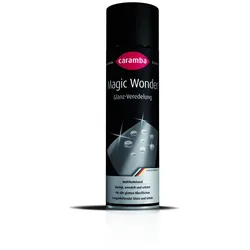
CARAMBA Glanz-Veredelung Magic Wonder 400ml SpraydoseProduktbeschreibung: Magic Wonder Glanz-Veredelung Reinigt, veredelt und schützt Für glatte Oberflächen Auf Lack, Chrom, Kunststoff, etc. Pflegt, reinigt und schützt in einem Arbeitsgang ohne Vorreinigung Optimales Glanz-Finish und Schutzwirkung für Monate Silikonhaltig Achtung: Sparsam aufsprühen....12,59 €*Versand: 5,99 €Sichere Weiterleitung zum Anbieter

-
Wie öffne ich die Eingabeaufforderung?
Um die Eingabeaufforderung zu öffnen, kannst du auf Windows-Systemen die Tastenkombination "Windows + R" drücken und dann "cmd" eingeben. Alternativ kannst du auch im Startmenü nach "Eingabeaufforderung" suchen und darauf klicken. Auf Mac-Systemen kannst du die Spotlight-Suche öffnen und nach "Terminal" suchen, um das Terminal zu öffnen. Auf Linux-Systemen kannst du die Tastenkombination "Strg + Alt + T" drücken, um das Terminal zu öffnen. In allen Fällen wird die Eingabeaufforderung geöffnet, in der du Befehle eingeben und mit dem System interagieren kannst. **
-
Wie benutzt man die Eingabeaufforderung?
Die Eingabeaufforderung ist ein Befehlszeilen-Interface, das es Benutzern ermöglicht, direkt mit dem Betriebssystem zu interagieren. Um die Eingabeaufforderung zu nutzen, muss man zuerst das Programm öffnen, indem man "cmd" in das Suchfeld eingibt und die Eingabetaste drückt. Danach kann man verschiedene Befehle eingeben, um Dateien zu erstellen, zu kopieren, zu löschen oder andere Systemoperationen durchzuführen. Es ist wichtig, die Befehle genau zu kennen und korrekt einzugeben, da falsche Eingaben zu unerwünschten Ergebnissen führen können. Die Eingabeaufforderung ist ein leistungsstarkes Werkzeug, das erfahrenen Benutzern erweiterte Kontrolle über ihr Betriebssystem bietet. **
-
Wo finde ich die Eingabeaufforderung?
Die Eingabeaufforderung ist ein Programm, das auf Windows-Computern verfügbar ist und es ermöglicht, Befehle direkt in das Betriebssystem einzugeben. Um die Eingabeaufforderung zu öffnen, kannst du entweder nach "cmd" im Startmenü suchen oder die Tastenkombination "Windows + R" drücken und dann "cmd" eingeben. Alternativ kannst du auch über das Kontextmenü eines Ordners oder Laufwerks die Option "Eingabeaufforderung hier öffnen" auswählen. Einmal geöffnet, kannst du verschiedene Befehle eingeben, um Dateien zu verwalten, Programme zu starten oder Systemeinstellungen zu ändern. **
-
Wie kann ich die Eingabeaufforderung öffnen?
Um die Eingabeaufforderung zu öffnen, kannst du auf einem Windows-Computer die Tastenkombination "Windows + R" drücken und dann "cmd" eingeben. Alternativ kannst du auch im Startmenü nach "Eingabeaufforderung" suchen und darauf klicken. Auf einem Mac-Computer kannst du das Terminal öffnen, indem du im Finder unter "Programme" den Ordner "Dienstprogramme" öffnest und dort das Terminal auswählst. In beiden Fällen wird ein schwarzes Fenster geöffnet, in dem du Befehle eingeben und mit dem System interagieren kannst. Hast du noch Fragen dazu? **

Wie öffne ich die Administrator Eingabeaufforderung?
Um die Administrator-Eingabeaufforderung zu öffnen, kannst du entweder das Startmenü öffnen und nach "cmd" suchen. Dann klicke mit der rechten Maustaste auf "Eingabeaufforderung" und wähle "Als Administrator ausführen". Alternativ kannst du auch die Tastenkombination "Windows + X" drücken und die Option "Eingabeaufforderung (Administrator)" auswählen. Eine weitere Möglichkeit ist es, im Startmenü mit der rechten Maustaste auf das Windows-Symbol zu klicken und "Windows PowerShell (Administrator)" auszuwählen. Dadurch öffnet sich die Eingabeaufforderung mit Administratorrechten. **
Wie komm ich in die Eingabeaufforderung?
Um in die Eingabeaufforderung zu gelangen, musst du je nach Betriebssystem unterschiedliche Schritte befolgen. Bei Windows kannst du die Eingabeaufforderung öffnen, indem du nach "cmd" suchst und das Programm ausführst. Bei macOS findest du die Eingabeaufforderung unter "Programme" > "Dienstprogramme" > "Terminal". Auf Linux-Systemen kannst du die Eingabeaufforderung über das Terminal öffnen, das oft über die Startleiste oder das Anwendungsmenü zugänglich ist. Alternativ kannst du auch die Tastenkombination Strg + Alt + T verwenden, um das Terminal zu öffnen. Sobald du die Eingabeaufforderung geöffnet hast, kannst du Befehle eingeben, um verschiedene Aufgaben auszuführen. **
Top-Angebote
Produkte zum Begriff Eingabeaufforderung:
-
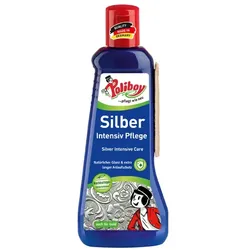
Metallpolitur Poliboy Silber Intensiv Pflege 200 ml verleiht neuen Glanz, langanhaltender AnlaufschutzDie Poliboy Silber Intensiv Pflege eignet sich für Silber, versilbertes und Gegenstände aus Gold. Silber Intensiv Pflege verleiht einen neuen Hochglanz und bietet einen langanhaltenden Anlaufschutz. Die enthaltenen Wirkstoffe in dieser Silberpflege sind für die Gesundheit völlig unbedenklich. In zahlreichen anderen Silberpflegemitteln werden z.B. Schwefelverbindungen eingesetzt, oder Stoffe die gesundheitsgefährd sein können (z.B. Thionharnstoff). Anwendung Silberpflege: Poliboy Silber Intensivpflege wird auf den Gegenstand aufgetragen, poliert, abgespült, fertig!3,74 €*Versand: 6,95 €Sichere Weiterleitung zum Anbieter
-
Corro-Schutz | wachsartiger Korrosionsschutz | 5 L | farblosWEICON Corro-Schutz ist ein TÜV-geprüfter Schutzfilm und konserviert Werkzeuge und Präzisionsteile aus Metall dauerhaft mit einer trockenen und wachsartigen Schicht. Corro-Schutz kann als sicherer Korrosionsschutz von blanken, nicht lackierten Metallteilen, bei der Innenlagerung von Werkstücken, als Korrosionsschutz bei Überseeversand und zur Konservierung von Werkzeugen und Präzisionsteilen zum Einsatz kommen. Bei Bedarf kann der Schutzfilm leicht entfernt werden (z.B. mit WEICON Reiniger S). Breite: 165.0 geeignet für die Verarbeitung mit: WPS 1500 | WSD 400 Geruch: Lösemittel IMPA-Code: 252109 Merkmale: RWTÜV-geprüft, auf Wachsbasis Mindestlagerfähigkeit|bei Raumtemperatur: 24 Mon. Salzsprühnebeltest|DIN 50021/DIN 53167: > 500 Std.114,01 €*Versand: 0,00 €Sichere Weiterleitung zum Anbieter
-
Corro-Schutz | wachsartiger Korrosionsschutz | 1 L | farblosWEICON Corro-Schutz ist ein TÜV-geprüfter Schutzfilm und konserviert Werkzeuge und Präzisionsteile aus Metall dauerhaft mit einer trockenen und wachsartigen Schicht. Corro-Schutz kann als sicherer Korrosionsschutz von blanken, nicht lackierten Metallteilen, bei der Innenlagerung von Werkstücken, als Korrosionsschutz bei Überseeversand und zur Konservierung von Werkzeugen und Präzisionsteilen zum Einsatz kommen. Bei Bedarf kann der Schutzfilm leicht entfernt werden (z.B. mit WEICON Reiniger S). geeignet für die Verarbeitung mit: WPS 1500 | WSD 400 Geruch: Lösemittel IMPA-Code: 252109/10/11 Merkmale: RWTÜV-geprüft, auf Wachsbasis Mindestlagerfähigkeit|bei Raumtemperatur: 24 Mon. Salzsprühnebeltest|DIN 50021/DIN 53167: > 500 Std.34,07 €*Versand: 5,35 €Sichere Weiterleitung zum Anbieter
-
Corro-Schutz | wachsartiger Korrosionsschutz | 10 L | farblosWEICON Corro-Schutz ist ein TÜV-geprüfter Schutzfilm und konserviert Werkzeuge und Präzisionsteile aus Metall dauerhaft mit einer trockenen und wachsartigen Schicht. Corro-Schutz kann als sicherer Korrosionsschutz von blanken, nicht lackierten Metallteilen, bei der Innenlagerung von Werkstücken, als Korrosionsschutz bei Überseeversand und zur Konservierung von Werkzeugen und Präzisionsteilen zum Einsatz kommen. Bei Bedarf kann der Schutzfilm leicht entfernt werden (z.B. mit WEICON Reiniger S). Breite: 185.0 geeignet für die Verarbeitung mit: WPS 1500 | WSD 400 Geruch: Lösemittel IMPA-Code: 252110 Merkmale: RWTÜV-geprüft, auf Wachsbasis Mindestlagerfähigkeit|bei Raumtemperatur: 24 Mon. Salzsprühnebeltest|DIN 50021/DIN 53167: > 500 Std.213,97 €*Versand: 0,00 €Sichere Weiterleitung zum Anbieter
-
Wo ist die Eingabeaufforderung?
Die Eingabeaufforderung ist ein Befehlszeilen-Tool, das auf Windows-Computern verfügbar ist. Sie ermöglicht es Benutzern, Befehle direkt in das System einzugeben, um verschiedene Aufgaben auszuführen. Um die Eingabeaufforderung zu öffnen, können Sie nach "cmd" suchen oder "Eingabeaufforderung" im Startmenü eingeben. Alternativ können Sie auch die Tastenkombination "Windows + R" drücken und "cmd" eingeben. Die Eingabeaufforderung ist ein leistungsstarkes Werkzeug für fortgeschrittene Benutzer, um verschiedene Systemoperationen durchzuführen. Wenn Sie Probleme haben, die Eingabeaufforderung zu finden, können Sie auch in der Systemsteuerung oder im Windows-Verzeichnis danach suchen. **
-
Was ist eine Eingabeaufforderung?
Eine Eingabeaufforderung ist ein Text oder ein Symbol, das auf einem Computerbildschirm angezeigt wird und den Benutzer dazu auffordert, eine bestimmte Aktion auszuführen. Dies kann beispielsweise das Eingeben eines Befehls, einer Anfrage oder einer Information sein. Die Eingabeaufforderung wird häufig in einem Terminal oder einer Kommandozeile verwendet, um mit dem Betriebssystem zu interagieren. Sie ermöglicht es dem Benutzer, Befehle direkt an das System zu senden, um bestimmte Aufgaben auszuführen oder Informationen abzurufen. In der Regel wird die Eingabeaufforderung durch ein blinkendes Cursor-Symbol angezeigt, das darauf wartet, dass der Benutzer seine Eingabe eingibt. **
-
Wie öffne ich die Eingabeaufforderung?
Um die Eingabeaufforderung zu öffnen, kannst du auf Windows-Systemen die Tastenkombination "Windows + R" drücken und dann "cmd" eingeben. Alternativ kannst du auch im Startmenü nach "Eingabeaufforderung" suchen und darauf klicken. Auf Mac-Systemen kannst du die Spotlight-Suche öffnen und nach "Terminal" suchen, um das Terminal zu öffnen. Auf Linux-Systemen kannst du die Tastenkombination "Strg + Alt + T" drücken, um das Terminal zu öffnen. In allen Fällen wird die Eingabeaufforderung geöffnet, in der du Befehle eingeben und mit dem System interagieren kannst. **
-
Wie benutzt man die Eingabeaufforderung?
Die Eingabeaufforderung ist ein Befehlszeilen-Interface, das es Benutzern ermöglicht, direkt mit dem Betriebssystem zu interagieren. Um die Eingabeaufforderung zu nutzen, muss man zuerst das Programm öffnen, indem man "cmd" in das Suchfeld eingibt und die Eingabetaste drückt. Danach kann man verschiedene Befehle eingeben, um Dateien zu erstellen, zu kopieren, zu löschen oder andere Systemoperationen durchzuführen. Es ist wichtig, die Befehle genau zu kennen und korrekt einzugeben, da falsche Eingaben zu unerwünschten Ergebnissen führen können. Die Eingabeaufforderung ist ein leistungsstarkes Werkzeug, das erfahrenen Benutzern erweiterte Kontrolle über ihr Betriebssystem bietet. **
Ähnliche Suchbegriffe für Eingabeaufforderung
-
Corro-Schutz | wachsartiger Korrosionsschutz | 28 L | farblosWEICON Corro-Schutz ist ein TÜV-geprüfter Schutzfilm und konserviert Werkzeuge und Präzisionsteile aus Metall dauerhaft mit einer trockenen und wachsartigen Schicht. Corro-Schutz kann als sicherer Korrosionsschutz von blanken, nicht lackierten Metallteilen, bei der Innenlagerung von Werkstücken, als Korrosionsschutz bei Überseeversand und zur Konservierung von Werkzeugen und Präzisionsteilen zum Einsatz kommen. Bei Bedarf kann der Schutzfilm leicht entfernt werden (z.B. mit WEICON Reiniger S). Breite: 240.0 geeignet für die Verarbeitung mit: WPS 1500 | WSD 400 Geruch: Lösemittel IMPA-Code: 252111 Merkmale: RWTÜV-geprüft, auf Wachsbasis Mindestlagerfähigkeit|bei Raumtemperatur: 24 Mon. Salzsprühnebeltest|DIN 50021/DIN 53167: > 500 Std.517,84 €*Versand: 0,00 €Sichere Weiterleitung zum Anbieter
-
CARAMBA Glanz-Veredelung Magic Wonder 400ml SpraydoseProduktbeschreibung: Magic Wonder Glanz-Veredelung Reinigt, veredelt und schützt Für glatte Oberflächen Auf Lack, Chrom, Kunststoff, etc. Pflegt, reinigt und schützt in einem Arbeitsgang ohne Vorreinigung Optimales Glanz-Finish und Schutzwirkung für Monate Silikonhaltig Achtung: Sparsam aufsprühen....12,59 €*Versand: 5,99 €Sichere Weiterleitung zum Anbieter
-
Corro-Schutz | wachsartiger Korrosionsschutz zur Konservierung | 400 ml | farblosWEICON Corro-Schutz ist ein TÜV-geprüfter Schutzfilm und konserviert Werkzeuge und Präzisionsteile aus Metall dauerhaft mit einer trockenen und wachsartigen Schicht. WEICON Corro-Schutz kann als sicherer Korrosionsschutz von blanken nicht lackierten Metallteilen, bei der Innenlagerung von Werkstücken, als Korrosionsschutz bei Überseeversand und zur Konservierung von Werkzeugen und Präzisionsteilen zum Einsatz kommen. Bei Bedarf kann der Schutzfilm leicht entfernt werden (z.B. mit WEICON Reiniger S). Breite: 68.0 Double Nozzle: ja Geruch: Lösemittel IMPA-Code: 450815 ISSA-Code: 53.402.08 Merkmale: auf Wachsbasis Mindestlagerfähigkeit|bei Raumtemperatur: 24 Mon. Salzsprühnebeltest|DIN 50021/DIN 53167: > 500 Std. Verbrauch|bei 1,5 Kreuzgang: ~ 2 m210,75 €*Versand: 5,75 €Sichere Weiterleitung zum Anbieter
-
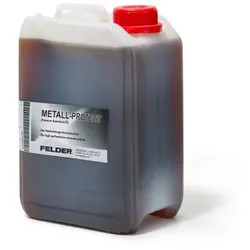
Felder Metall-Protect Nachfüllpackung | Korrosionsschutz, 3 lDas Felder Metall-Protect Premium Rostschutzmittel eignet sich ideal zur Langzeitkonservierung von Maschinen. Durch die Verdrängung von Feuchtigkeit schützt es die Maschine lange Zeit vor Rost. Es enthält keine Wachse, ist bei Temperaturen von -40°C bis +150°C einsetzbar, wirkt auch bei hoher Luftfeuchtigkeit sowie aggressiver Umgebungsluft und ist außerdem beständig gegen Salzwasser. Felder Metall-Protect Premium bietet einen wesentlich langfristigeren Korrosionsschutz als Felder Metallglanz, das hingegen eine reinigende Wirkung mit kurzzeitigem Korrosionsschutz kombiniert. Lieferumfang 1x Felder Metall-Protect in Nachfüllpackung 3 l Gefahrstoffinformationen Signalwort Gefahr Gefahrenhinweise (H-Sätze) H315 Verursacht Hautreizungen. H319 Verursacht schwere Augenreizung. H412 Schädlich für Wasserorganismen, mit langfristiger Wirkung. Sicherheitshinweise (P-Sätze) P102 Darf nicht in die Hände von Kindern gelangen. P101 Ist ärztlicher Rat erforderlich, Verpackung oder Kennzeichnungsetikett bereithalten. P305 + P351 + P338 BEI KONTAKT MIT DEN AUGEN: Einige Minuten lang behutsam mit Wasser ausspülen. Eventuell vorhandene Kontaktlinsen nach Möglichkeit entfernen. Weiter spülen. P501 Inhalt/Behälter Recycling zuführen.90,44 €*Versand: 5,95 €Sichere Weiterleitung zum Anbieter
-
Wo finde ich die Eingabeaufforderung?
Die Eingabeaufforderung ist ein Programm, das auf Windows-Computern verfügbar ist und es ermöglicht, Befehle direkt in das Betriebssystem einzugeben. Um die Eingabeaufforderung zu öffnen, kannst du entweder nach "cmd" im Startmenü suchen oder die Tastenkombination "Windows + R" drücken und dann "cmd" eingeben. Alternativ kannst du auch über das Kontextmenü eines Ordners oder Laufwerks die Option "Eingabeaufforderung hier öffnen" auswählen. Einmal geöffnet, kannst du verschiedene Befehle eingeben, um Dateien zu verwalten, Programme zu starten oder Systemeinstellungen zu ändern. **
-
Wie kann ich die Eingabeaufforderung öffnen?
Um die Eingabeaufforderung zu öffnen, kannst du auf einem Windows-Computer die Tastenkombination "Windows + R" drücken und dann "cmd" eingeben. Alternativ kannst du auch im Startmenü nach "Eingabeaufforderung" suchen und darauf klicken. Auf einem Mac-Computer kannst du das Terminal öffnen, indem du im Finder unter "Programme" den Ordner "Dienstprogramme" öffnest und dort das Terminal auswählst. In beiden Fällen wird ein schwarzes Fenster geöffnet, in dem du Befehle eingeben und mit dem System interagieren kannst. Hast du noch Fragen dazu? **
-
Wie öffne ich die Administrator Eingabeaufforderung?
Um die Administrator-Eingabeaufforderung zu öffnen, kannst du entweder das Startmenü öffnen und nach "cmd" suchen. Dann klicke mit der rechten Maustaste auf "Eingabeaufforderung" und wähle "Als Administrator ausführen". Alternativ kannst du auch die Tastenkombination "Windows + X" drücken und die Option "Eingabeaufforderung (Administrator)" auswählen. Eine weitere Möglichkeit ist es, im Startmenü mit der rechten Maustaste auf das Windows-Symbol zu klicken und "Windows PowerShell (Administrator)" auszuwählen. Dadurch öffnet sich die Eingabeaufforderung mit Administratorrechten. **
-
Wie komm ich in die Eingabeaufforderung?
Um in die Eingabeaufforderung zu gelangen, musst du je nach Betriebssystem unterschiedliche Schritte befolgen. Bei Windows kannst du die Eingabeaufforderung öffnen, indem du nach "cmd" suchst und das Programm ausführst. Bei macOS findest du die Eingabeaufforderung unter "Programme" > "Dienstprogramme" > "Terminal". Auf Linux-Systemen kannst du die Eingabeaufforderung über das Terminal öffnen, das oft über die Startleiste oder das Anwendungsmenü zugänglich ist. Alternativ kannst du auch die Tastenkombination Strg + Alt + T verwenden, um das Terminal zu öffnen. Sobald du die Eingabeaufforderung geöffnet hast, kannst du Befehle eingeben, um verschiedene Aufgaben auszuführen. **
* Alle Preise verstehen sich inklusive der gesetzlichen Mehrwertsteuer und ggf. zuzüglich Versandkosten. Die Angebotsinformationen basieren auf den Angaben des jeweiligen Shops und werden über automatisierte Prozesse aktualisiert. Eine Aktualisierung in Echtzeit findet nicht statt, so dass es im Einzelfall zu Abweichungen kommen kann. ** Hinweis: Teile dieses Inhalts wurden von KI erstellt.